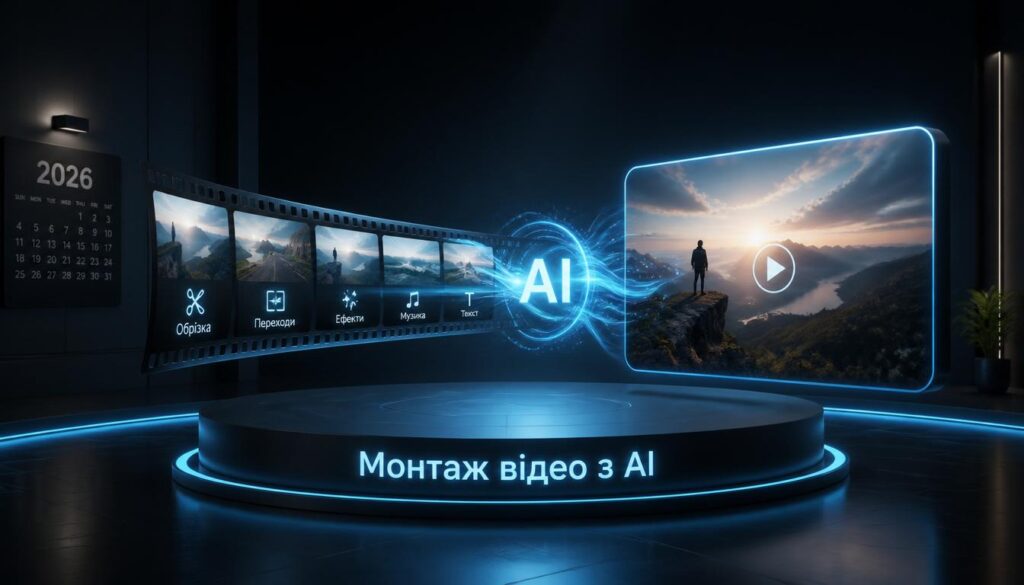
✂️ Що AI вже робить замість монтажера у 2026 році
📋 Зміст статті
- Що AI робить у монтажі — і чого не робить
- Як обрати правильний інструмент
- CapCut — найкращий старт для новачків
- InVideo AI — відео з тексту без зйомки
- Descript — монтаж як редагування тексту
- Opus Clip — нарізка довгих відео на Shorts
- Покроковий воркфлоу: від ідеї до публікації
- Оптимальний pipeline для різних форматів
- 7 типових помилок новачків і як їх уникнути
- Часті запитання
Що AI робить у монтажі — і чого не замінює
Перше, що важливо зрозуміти: AI у відеомонтажі — це не “кнопка зробити все”. Це набір інтелектуальних інструментів, кожен із яких бере на себе конкретну рутинну задачу. Розуміння цього поділу дає змогу новачкам одразу ефективно використовувати можливості без розчарувань.
Що AI робить чудово:
Автоматичні субтитри
Розпізнавання мовлення у 20+ мовах, стилізація тексту, синхронізація з таймкодами. Точність на чистому аудіо — 90%+.
Видалення пауз і «мм»
Smart cut автоматично вирізає тишу, слова-паразити і помилкові старти — те, що вручну займає годину.
Видалення фону
AI прибирає фон без зеленого екрана — досить одного кліку. Якість на чистих кадрах — більш ніж достатня для соцмереж.
Автоматичний reframe
Перетворення 16:9 на 9:16 для TikTok/Reels з відстеженням спікера — не треба вручну кадрувати кожен кліп.
Beat-sync і auto-cut
Автоматична нарізка в такт музиці — монтажна техніка, яка раніше потребувала досвіду, тепер виконується за секунди.
AI-озвучення
Text-to-speech генерує природний voice-over без мікрофона і запису — ідеально для faceless-каналів.
Чого AI поки не замінює:
AI не прийматиме за вас творчі рішення — яку емоцію передати, яку сцену залишити, як побудувати розповідь. Він прибирає технічну роботу, але режисерське мислення і розуміння аудиторії залишаються за людиною. Саме тому монтаж із AI — це не «натиснути кнопку», а «швидко зробити те, що ти задумав».
Як обрати правильний AI-інструмент для монтажу
Найпоширеніша помилка новачків — спробувати перший-ліпший інструмент і розчаруватись, що він «не те». Різні задачі потребують різних підходів. Ось матриця вибору:
| Ваша задача | Найкращий інструмент | Тип роботи | Free-план |
|---|---|---|---|
| Монтаж TikTok / Reels / Shorts | CapCut | Редактор із AI-функціями | Щедрий (1080p) |
| Відео без зйомки (з тексту) | InVideo AI | Генератор відео | Обмежений |
| Монтаж подкасту / інтерв’ю | Descript | Текстовий редактор відео | 1 год транскрипції |
| Нарізка довгих відео на Shorts | Opus Clip | AI-кліпер | 90 хв/міс |
| Відео з AI-аватаром / ведучим | HeyGen | Генератор аватарів | 3 відео/місяць |
| Маркетингове відео з шаблону | Canva AI Video | Дизайн-редактор | Щедрий |
CapCut — найкращий старт для новачків у 2026 році
CapCut
Найпопулярніший безкоштовний AI-редактор у світі — 1 млрд+ користувачів
CapCut від ByteDance — це де-факто стандарт для початківців у 2026 році. Жоден безкоштовний редактор не дає стільки AI-функцій без оплати: автоматичні субтитри у 20+ мовах, видалення фону, auto-cut, beat-sync, AI озвучення, шаблони оновлюються щотижня під актуальні тренди TikTok. Ключова перевага — між завантаженням відео і публікацією може пройти менше 5 хвилин.
Важлива деталь: CapCut не додає водяний знак на звичайний експорт. Водяний знак з’являється лише якщо ви використовуєте Pro-шаблони без підписки. Для стандартного монтажу з власних відеокліпів — повністю чистий вивід безкоштовно.
Покрокова інструкція монтажу в CapCut для новачків
Завантажте кліпи на таймлайн
Відкрийте CapCut, натисніть «Новий проєкт» і перетягніть відеофайли на таймлайн. На мобільному — виберіть відео з галереї. CapCut підтримує MP4, MOV, AVI та більшість поширених форматів.
Запустіть Auto-Cut для вирізання пауз
У меню «AI-функції» знайдіть «Auto Cut» або «Smart Cut». CapCut автоматично проаналізує аудіо і вирізає всі мовчанки, «ееее», «ммм» та паузи. Ця функція економить від 30 хвилин до кількох годин на длинних відео.
Додайте субтитри одним кліком
Натисніть «Текст» → «Авто-субтитри». Оберіть мову (є українська), стиль відображення і запустіть генерацію. Зазвичай займає 30–60 секунд. Після — перечитайте текст і виправте власні назви, терміни або специфічну лексику.
Приберіть фон або змініть його
Виберіть кліп з людиною в кадрі → «Видалення фону». CapCut використовує AI для відокремлення об’єкта від фону без зеленого екрана. Замість видаленого фону можна підставити зображення, відео або однотонний колір.
Beat-sync: нарізайте під ритм музики
Додайте музику з бібліотеки CapCut (є треки без авторських прав). Натисніть «Beat» → «Авто-beat sync». AI автоматично поставить маркери на ритмічних ударах і підказка покаже, де краще робити монтажні переходи для ефектного ритмічного відео.
Конвертуйте у вертикальний формат (для TikTok/Reels)
Якщо ви знімали горизонтально (16:9), а потрібен вертикальний формат (9:16): «Налаштування» → «Формат» → «9:16». CapCut автоматично визначає обличчя і центрує кадр навколо спікера. Вручну можна відрегулювати для кожного кліпу окремо.
Експортуйте у потрібному форматі
Натисніть «Експорт» → оберіть роздільну здатність 1080p (достатньо для TikTok і Reels), формат MP4. Не використовуйте стиснення нижче 1080p — платформи перестискують відео самі, і початкова якість буде краща.
InVideo AI — відео без зйомки: тільки текст і промпт
InVideo AI
Prompt → готове відео зі стоковими кадрами, озвученням і музикою
InVideo AI вирізняється серед редакторів принципово іншим підходом: ви не монтуєте — ви описуєте словами, що має бути у відео. Напишіть промпт “Розкажи про переваги зеленого чаю для здоров’я, 90 секунд, для Instagram”, і платформа автоматично підбере стокові кліпи з 16 мільйонів відео, згенерує AI voice-over, додасть музику і субтитри.
Це найкращий варіант для тих, хто хоче вести відеоблог або YouTube-канал, але не хоче або не може знімати себе. Також — для маркетологів, яким потрібно швидко виробляти відеоконтент за текстовими матеріалами (статтями, описами продуктів, новинами).
Як створити відео в InVideo AI за 3 кроки
Введіть детальний промпт
Опишіть тему, формат, тривалість і аудиторію. Наприклад: «Відео про 5 порад з продуктивності для фрилансерів, 60 секунд, вертикальний формат для TikTok, розмовний тон». Чим детальніший промпт — тим точніший результат.
Перегляньте і скоригуйте підібрані кліпи
AI підбирає стокові відеокліпи під кожен рядок сценарію. Якщо якийсь кліп не підходить — замініть його вручну з бібліотеки. Також відредагуйте текст voice-over, якщо потрібна точніша відповідність вашому стилю.
Налаштуйте голос, музику і субтитри — експортуйте
Оберіть голос AI-диктора (є кілька акцентів і тонів), додайте фонову музику з бібліотеки і переконайтеся, що субтитри відповідають тексту. Після — експорт і публікація.
Descript — монтаж як редагування документа Word
Descript
Революційна концепція: видаляєте слово з тексту — воно зникає з відео
Descript базується на ідеї, що редагувати відео має бути так само просто, як редагувати текстовий документ. Завантажуєте відео — воно транскрибується автоматично. Далі редагуєте текст транскрипції: видаляєте речення, переставляєте абзаци, прибираєте «ееее» і «мм» — і відповідні частини відео зникають або переміщуються разом із текстом.
Це ідеальний інструмент для тих, хто веде подкасти, записує вебінари, знімає навчальні відео або інтерв’ю — де основа контенту мовлення, а не динамічна картинка. Функція Studio Sound покращує якість звуку, записаного на дешевий мікрофон, до рівня студійного.
Opus Clip — перетворюйте довге відео на вірусні Shorts
Opus Clip
AI знаходить найвірусніші моменти у довгих відео і нарізає їх автоматично
Opus Clip вирішує дуже конкретну задачу: якщо у вас є довге відео (вебінар, YouTube-відео, стрім, подкаст), і ви хочете отримати з нього 5–10 коротких кліпів для TikTok і Reels — Opus Clip зробить це автоматично. AI аналізує транскрипцію, виявляє найцікавіші моменти, присвоює кожному «AI Virality Score» від 0 до 100 і нарізає вертикальні кліпи з субтитрами і ресайзом під 9:16.
Для новачків з довгоформатним контентом це вирішує «проблему репурпозингу»: раніше потрібно було годинами переглядати своє ж відео, щоб знайти цікаві фрагменти. Тепер завантажуєте — і за 10–15 хвилин маєте готові кліпи для всіх платформ.
Покроковий воркфлоу: від ідеї до публікації за 30 хвилин
Ось реалістичний сценарій для початківця, який хоче зробити перший ролик для Instagram Reels або TikTok. Жодного досвіду монтажу не потрібно — тільки телефон з відео або готова думка в голові.
Зніміть або підготуйте матеріал (5 хв)
Запишіть 2–3 хвилини сирого відео на телефон. Не намагайтесь одразу зробити ідеально — AI вирізає помилки. Або просто напишіть тезисний текст для InVideo AI, якщо знімати не хочете. Ключ: чисте аудіо важливіше за чітке зображення.
Завантажте в CapCut і запустіть Auto-Cut (3 хв)
Відкрийте CapCut → новий проєкт → завантажте відео → «AI» → «Smart Cut» або «Auto Cut». CapCut видалить усі паузи. Ваше 2-хвилинне відео перетвориться на 60–90 секунд чистого контенту.
Додайте субтитри і відредагуйте текст (5 хв)
«Текст» → «Авто-субтитри» → виберіть мову → генерація. Перечитайте результат, виправте 2–3 помилки, якщо є. Оберіть стиль субтитрів — є готові preset для TikTok-формату.
Додайте музику і beat-sync (3 хв)
«Аудіо» → оберіть трек із бібліотеки CapCut (всі треки безкоштовні і ліцензовані). «Beat» → «Auto Beat Sync» — CapCut підсвітить ритмічні точки. Підрівняйте кілька монтажних переходів до цих точок.
Конвертуйте у 9:16 для вертикального формату (2 хв)
«Формат» → «9:16». Перевірте, чи правильно AI центрував ваше обличчя в кадрі. За потреби підкоригуйте вручну для 1–2 кліпів, де кадрування не ідеальне.
Перегляньте повністю і експортуйте (5 хв)
Переглянь весь ролик одним поглядом: чи зрозумілий перехід між думками, чи читаються субтитри, чи правильно звучить музика на початку і наприкінці. Якщо все ок — «Експорт» → 1080p → MP4. Готово.
Оптимальний AI pipeline для різних типів контенту
Досвідчені контент-мейкери у 2026 році не використовують один інструмент — вони будують pipeline з 2–3 спеціалізованих. Ось перевірені комбінації для різних задач:
Pipeline 1: Короткий контент для TikTok / Reels (найпростіший)
⚡ Від запису до публікації за 15–30 хвилин
Зйомка
Телефон
Монтаж
CapCut
Субтитри
CapCut AI
Публікація
TikTok / Reels
Pipeline 2: Repurposing довгого контенту (подкаст → Shorts)
♻️ З 1 годинного відео → 8–12 готових кліпів
Запис
YouTube / Zoom
Транскрипт
Descript
AI-нарізка
Opus Clip
Стилізація
CapCut
Публікація
Усі платформи
Pipeline 3: Faceless YouTube-канал без зйомки
🤖 Тільки ноутбук — без обличчя, камери і запису
Ідея/тема
ChatGPT
Генерація відео
InVideo AI
B-roll кліпи
Kling / Veo 3
Фінальний монтаж
CapCut
7 типових помилок новачків у AI-монтажі — і як їх уникнути
❌ Погане аудіо
Вирішення: Знімайте в тихому місці. Мікрофон навушників дає набагато кращий результат, ніж вбудований телефонний. Descript Studio Sound виправляє шум постфактум.
❌ Повна довіра до Auto-Cut
Вирішення: AI Auto-Cut прибирає паузи, але іноді вирізає важливі секундні паузи для ефекту. Завжди перегляньте результат і поверніть навмисні паузи вручну.
❌ Субтитри без перевірки
Вирішення: AI-транскрипція на 90%+ точна для чистого аудіо, але ніколи не публікуйте без прочитання. Власні назви, бренди і терміни часто транскрибуються невірно.
❌ Один інструмент для всього
Вирішення: CapCut — для монтажу і субтитрів. Opus Clip — для нарізки довгих відео. Descript — для подкастів. Різні задачі → різні інструменти.
❌ Ігнорування якості вихідника
Вирішення: AI не «виправляє» розмите або темне відео — він тільки монтує. Знімайте при хорошому освітленні (вікно збоку) і в 1080p як мінімум.
❌ Тільки горизонтальний формат
Вирішення: 70+ мільярдів переглядів YouTube Shorts на день — вертикальне відео домінує. Знімайте одразу у 9:16 або використовуйте auto-reframe у CapCut.
❌ Тільки AI без своєї думки
Вирішення: AI обробляє технічну частину, але унікальна точка зору, ваша особистість і розуміння аудиторії — те, що відрізняє ваш контент від мільйонів шаблонних роликів.
Практичні поради для прискорення воркфлоу
- 1 Готуйте «шаблон» у CapCut з вашими улюбленими шрифтами, кольорами і стилем субтитрів. Застосовуйте його до кожного нового ролика — не налаштовуйте стиль кожного разу з нуля.
- 2 Знімайте «сировину» блоками: запишіть 3–4 ролики поспіль, поки налаштований на запис. Потім монтуйте все разом — це ефективніше, ніж перемикатися між роботою і зйомкою.
- 3 Для TikTok і Reels перші 1–3 секунди — це hook. AI не знає, що вважати гарним початком. Завжди перевіряйте, що перший кадр — не ваш відкритий рот або тишина.
- 4 Opus Clip показує «Virality Score» для кожного нарізаного кліпу — починайте публікацію з тих, що набрали 80+. Так ви швидше зрозумієте, які теми і формати «заходять» вашій аудиторії.
- 5 Descript Studio Sound — безкоштовна функція навіть на free-плані. Якщо ваше аудіо записане в шумному місці, обов’язково пропустіть через неї перед монтажем.
- 6 Стандартний ритм публікації: 3–4 рази на тиждень дає алгоритмам достатньо сигналів для просування. AI-монтаж з CapCut дозволяє підтримувати цей ритм навіть без команди.
Часті запитання про AI-монтаж без досвіду
Так, повністю безкоштовно. CapCut на free-плані дає auto-cut, субтитри у 20+ мовах, видалення фону, beat-sync і 1080p експорт без водяного знаку на стандартних проєктах. Цього більш ніж достатньо для монтажу коротких відео для TikTok, Instagram Reels і YouTube Shorts. Opus Clip дає 90 хвилин відео на місяць безкоштовно для нарізки довгих відео на кліпи. Descript дає 1 годину транскрипції безкоштовно для монтажу подкастів.
З CapCut більшість новачків роблять перший готовий ролик протягом першого сеансу роботи (30–60 хвилин). Перші кілька відео займуть більше часу — потрібно звикнути до інтерфейсу. Вже після 5–10 роликів стандартний воркфлоу займає 10–20 хвилин. Порівняйте з традиційним монтажем у Premiere Pro або DaVinci Resolve — там лише базовий рівень досягається за кілька місяців практики.
Так, CapCut підтримує українську мову у функції авто-субтитрів. Якість розпізнавання залежить від чіткості мовлення і рівня фонового шуму. Для кращих результатів рекомендуємо: записуватись у тихому приміщенні, чітко вимовляти слова і не накладати субтитри поверх вже шумних відео. Після генерації завжди перечитуйте результат і виправляйте специфічні терміни або власні назви.
CapCut покриває 80–90% задач для соцмереж і покриває їх краще, ніж більшість платних альтернатив. Переходьте на Premiere Pro або DaVinci Resolve, якщо: вам потрібен складний багатокамерний монтаж, точне колірне коригування для кінопроєктів, велика кількість шарів і ефектів, або ви працюєте як фрилансер з клієнтами, які вимагають .prproj / .drp файли. Для соціального медіаконтенту CapCut — цілком достатній інструмент навіть для профі.
CapCut належить ByteDance (компанія-засновник TikTok), що викликає питання щодо конфіденційності, особливо у США і деяких країнах ЄС. Практичні поради: не завантажуйте в CapCut конфіденційний бізнес-контент, відео клієнтів або чутливі матеріали. Для особистого контенту і публічних відео для соцмереж — ризик мінімальний. Альтернативи, якщо конфіденційність є пріоритетом: DaVinci Resolve (безкоштовний, локальна обробка) або Clipchamp (Microsoft, безкоштовний, без водяного знаку).
CapCut однаково добре працює як на мобільному, так і на десктопі — один з небагатьох редакторів, де мобільна версія не поступається десктопній. Для коротких роликів у 9:16 — мобільна версія CapCut зручніша. Для довших відео (понад 5 хвилин) і більш складного монтажу — десктопна версія CapCut або Descript. Opus Clip — виключно браузерний/десктопний, на мобільному не дуже зручний. InVideo AI — оптимально через браузер на комп’ютері.
Висновок: починайте сьогодні — перший ролик займе 30 хвилин
AI повністю змінив бар’єр входу у відеомонтаж. Те, що раніше потребувало місяців навчання і дорогого ПЗ, сьогодні робиться безкоштовно за 15–30 хвилин завдяки CapCut, InVideo AI, Descript та Opus Clip.
Найпростіший старт: завантажте CapCut, запишіть 2 хвилини відео на телефон, запустіть Auto-Cut і авто-субтитри — і у вас уже буде перший ролик, готовий до публікації. Все інше — деталі, які приходять з практикою.
Пам’ятайте головне правило: AI бере на себе технічну роботу — ваша задача залишається творча. Унікальний погляд, корисна інформація і щирість у кадрі не замінить жоден алгоритм.
📎 Читайте також:
- Як користуватися Runway ML
- Як користуватися InVideo AI
- Runway VS Pika
- CapCut AI VS Runway
- AI для створення прев’ю YouTube за допомогою AI

AI для аналізу договорів та юридичних документів: повний практичний гайд 2026
AI ДЛЯ ЮРИСТІВ ТА ЮРИДИЧНОЇ СФЕРИ Як AI-інструменти скорочують час перевірки договору на 70-85% — і чому спеціалізовані юридичні платформи…

AI для персоналізованого підходу до навчання: повний практичний гайд 2026
AI ДЛЯ ОСВІТЯН ТА ВИКЛАДАЧІВ Як AI-інструменти дають кожному з тридцяти учнів у класі власний темп і стиль навчання —…

AI для перевірки робіт і зворотного зв’язку учням: повний практичний гайд 2026
AI ДЛЯ ОСВІТЯН ТА ВИКЛАДАЧІВ Як AI-інструменти скорочують перевірку класу есе з цілого вечора до кількох хвилин — і чому…