🧠 Що таке Microsoft Copilot і чим він унікальний
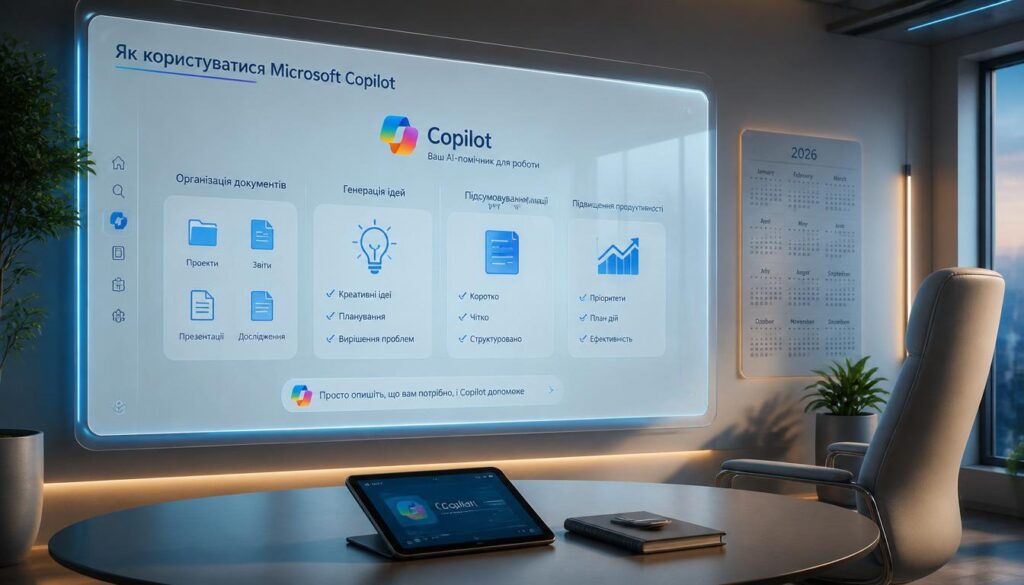
Microsoft Copilot — це AI-асистент, вбудований у всю екосистему продуктів Microsoft: від Windows 11 і Edge-браузера до повного пакету Microsoft 365 (Word, Excel, PowerPoint, Outlook, Teams, OneNote, Loop). На відміну від ChatGPT або Gemini, Copilot не є окремим застосунком-конкурентом: він підсилює інструменти, якими ви вже користуєтеся щодня.
Ключова технологія — Microsoft Graph: шина даних, що з’єднує всі ваші Microsoft 365-сервіси. Завдяки Graph Copilot розуміє не просто ваш поточний документ, а весь контекст: останні листи з цим клієнтом, нотатки з минулої наради, файли з SharePoint, задачі у Planner. Коли ви просите Copilot «напиши резюме тижня» — він дійсно читає ваш тиждень.
Інтеграція через Microsoft Graph
Copilot «знає» ваші листи, документи, наради та контакти — відповіді прив’язані до реального робочого контексту
GPT + Claude в одній платформі
З березня 2026 — можна обирати модель або запускати обидві паралельно у режимі «Council»
Корпоративна безпека
Дані захищені на рівні Microsoft 365: GDPR, HIPAA, ISO 27001. Ваші файли не використовуються для навчання LLM
Copilot Studio
Low-code платформа для побудови кастомних AI-агентів і підключення до корпоративних систем без розробника
⚡ Моделі: GPT та Claude у Microsoft Copilot 2026
Станом на червень 2026 Microsoft Copilot — це не продукт однієї моделі, а мультимодельна платформа. Це стратегічне рішення: різні моделі сильніші в різних задачах, а конкуренція між постачальниками знижує витрати Microsoft.
GPT-4o / GPT-4.5 (OpenAI)
Основна модель для Copilot Chat, написання, генерації зображень через Designer. Швидка, універсальна, оптимальна для щоденних задач.
Основна модельClaude Sonnet 4.5 / Opus 4.1 (Anthropic)
З березня 2026 — доступний для агентів у Copilot Studio. Режим «Critique»: Claude перевіряє відповіді GPT. Кращий для складного аналізу і тексту.
Новинка березень 2026Researcher (глибокий аналіз)
Спеціалізований агент для Deep Research у Copilot Chat. Доступний для Enterprise-підписників. Читає внутрішні та зовнішні джерела.
EnterpriseAnalyst (аналіз даних)
Спеціалізований агент для роботи з таблицями, CSV і базами даних. Будує графіки, знаходить аномалії, формулює висновки в Excel і Power BI.
EnterprisePhi-4 (Microsoft власна)
Легка ефективна модель для простих задач на пристрої. Заощаджує витрати: прості класифікаційні запити — через Phi, складні — через GPT або Claude.
Автоматично для простих запитівCouncil Mode
GPT і Claude відповідають одночасно — третя модель порівнює і обирає найкращу відповідь. Доступно в Copilot Studio для критично важливих задач.
Новинка 2026🚀 Як розпочати роботу з Microsoft Copilot: покрокова інструкція
Перейдіть на copilot.microsoft.com
Відкрийте copilot.microsoft.com у браузері. Або натисніть клавішу Windows + C у Windows 11. Мобільний застосунок доступний для iOS та Android. На Mac — Copilot у Edge або Safari через вебзастосунок.
Увійдіть через Microsoft-акаунт
Натисніть Sign in. Особистий акаунт Microsoft (outlook.com, hotmail.com) — безкоштовний Copilot Chat. Корпоративний акаунт Microsoft Entra ID — залежить від ліцензії вашої організації.
Ознайомтеся з режимами Copilot Chat
На copilot.microsoft.com ви побачите вкладки: Chat (загальні розмови), Create (генерація контенту), Research (пошук та аналіз), Notebooks (постійний контекст — поступово розгортається). Починайте з Chat.
Підключіть Copilot у Microsoft 365 застосунках
Відкрийте Word, Excel або Teams — якщо у вас є ліцензія Copilot Pro або M365 Copilot Business, кнопка Copilot з’явиться у стрічці або правій бічній панелі. Натисніть її, щоб відкрити чат-панель.
💡 У Teams Copilot доступний під час наради і після неї через вкладку «Recap»Спробуйте перший контекстний запит
У Word з відкритим документом спробуйте: «Підсумуй цей документ у 5 тезах» або «Знайди слабкі аргументи в цьому тексті». Copilot аналізує саме ваш файл, а не абстрактні знання.
Дослідіть Copilot Pages і Notebooks
Copilot Pages дозволяє зберегти відповідь Copilot як живий документ, що редагується, — аналог Artifacts у Claude. Copilot Notebooks (поступово розгортається) зберігає контекст між сесіями, як Projects у Claude.
💡 Notebooks доступний у Copilot Chat для Business-підписників💼 Copilot у Microsoft 365: що вміє в кожному застосунку
Найбільша цінність Microsoft Copilot — не у веб-інтерфейсі copilot.microsoft.com, а всередині конкретних застосунків. Ось що він робить у кожному з них:
Copilot у Word
Draft: генерує чернетки за описом. Rewrite: переписує вибрані абзаци. Summarize: стискає документ. Visualize: перетворює таблиці на діаграми. Agent Mode: автономно пише розділи за інструкціями.
Copilot Pro / BusinessCopilot у Excel
Аналіз даних природною мовою: «Знайди топ-10 клієнтів за квітень». Генерація формул за описом. Виявлення аномалій. Побудова графіків. Прогнозування на основі наявних даних.
Copilot Pro / BusinessCopilot у PowerPoint
Create from prompt: генерує слайд-дек за описом теми. Create from file: перетворює Word-документ на презентацію. Designer: покращує макети. Summarize: стискає презентацію.
Copilot Pro / BusinessCopilot у Outlook
Draft: пише email за ключовими тезами. Summarize thread: стискає довгий ланцюжок листів до 3 речень. Coaching: оцінює тон листа. Найважливіше: доступний навіть без платної Copilot-ліцензії.
Безкоштовно для M365Copilot у Teams
Live recap під час наради: відстежує ключові моменти. Post-meeting summary: структуровані нотатки після наради. Action items: список задач з відповідальними. Відповіді на питання про зміст наради.
M365 Copilot Business / EnterpriseCopilot у Loop і OneNote
Loop: генерує блоки контенту в колаборативних документах. OneNote: Summary для всього нотатника. Draft page: створює нотатки за темою. Ідеально для командних брейнштормів.
M365 Copilot Business⚙️ Ключові функції Microsoft Copilot 2026
Web Search + Microsoft Graph Grounding
Пошук у реальному часі через Bing + читання ваших внутрішніх даних через Microsoft Graph. Унікальне поєднання зовнішніх і внутрішніх джерел в одній відповіді.
Copilot Chat FreeDeep Research (Researcher Agent)
Багатоетапний дослідницький агент. Читає веб і ваші SharePoint-документи, синтезує структурований звіт з цитатами. Доступний через Enterprise з березня 2026.
Enterprise / BusinessAnalyst Agent
Спеціалізований агент для роботи з даними: аналіз таблиць, CSV-файлів, баз даних, побудова візуалізацій і прогнозів. Інтегрується з Power BI і Fabric.
EnterpriseTeams Recap і Meeting Intelligence
Живі нотатки під час наради, резюме після, список задач з відповідальними, відповіді на питання «Що вирішили щодо проекту X?».
M365 Copilot BusinessMicrosoft Designer (генерація зображень)
Генератор зображень через DALL-E, інтегрований у Copilot Chat і Office. 100 boost/день на Copilot Pro. Створює ілюстрації, банери, зображення для презентацій.
Базово Free · Pro 100/деньCopilot Pages
Зберігає відповідь Copilot як живий редагований документ. Аналог Artifacts у Claude. Автоматично потрапляє в Loop і доступний у браузері.
Copilot Chat All PlansCopilot Notebooks
Постійний контекст між сесіями — завантажте документи, правила, інструкції і Copilot використовує їх у всіх наступних чатах. Аналог Projects у Claude. Розгортається у 2026.
Розгортання 2026Voice Mode у Copilot
Натуральна голосова розмова з Copilot у мобільному застосунку і Windows 11. Підтримує багатомовний режим і перемикання між мовами mid-conversation.
Free (обмежено)🤖 Agent Mode і Copilot Studio: AI без коду
🔄 Agent Mode — Copilot діє автономно
З березня 2026 Agent Mode загально доступний у Word і Excel для підписників M365 Copilot. У PowerPoint — в Preview. Він дозволяє Copilot самостійно виконувати послідовність дій, а не лише відповідати на одне питання. Наприклад: «Проаналізуй всі файли в папці Q1_Reports, склади зведену таблицю ключових KPI і вставив її у презентацію з основними висновками».
Важливо: з квітня 2026 Agent Mode також доступний для користувачів без повної Copilot-ліцензії, але з обмеженим функціоналом — це перша ластівка майбутньої загальнодоступності.
🏗️ Copilot Studio — платформа для кастомних агентів
Copilot Studio (copilotstudio.microsoft.com) — low-code платформа, де будь-який бізнес-аналітик може побудувати власного AI-агента без розробника. Агент підключається до SharePoint, Dynamics 365, Power Platform, Azure і зовнішніх API.
- Вибір моделі: GPT-4o, Claude Sonnet 4.5 або Claude Opus 4.1 для кожного агента
- Джерела знань: SharePoint, Dataverse, веб-сайти, завантажені PDF
- Дії: надсилання листів, оновлення CRM, створення задач, виклик API
- Канали: Teams, Outlook, веб-чат, Power Apps, WhatsApp
- Вартість: $30/користувач/місяць або pay-as-you-go через Azure
🔗 Microsoft Graph: чому Copilot знає ваш контекст
Microsoft Graph — це API-рівень, що з’єднує всі дані вашого Microsoft 365-акаунту: листи, файли, календарі, нотатки, Teams-переписку, SharePoint-сайти і профілі колег. Copilot використовує Graph, щоб давати контекстуально точні відповіді, а не абстрактні.
Ключова відмінність від інших AI-асистентів: Copilot не просто знає про Excel як інструмент — він знає ваш конкретний Excel-файл. Він не просто знає про переговори — він знає ваш email-ланцюжок з конкретним клієнтом.
При цьому Graph поважає існуючі права доступу: Copilot бачить лише ті файли і листи, до яких у вас є дозвіл. Співробітник не побачить через Copilot документи з папки, до якої він не має доступу. Ця модель безпеки — ключовий аргумент на користь Copilot для корпоративних клієнтів.
👥 Для кого підходить Microsoft Copilot
Офісні працівники у Microsoft 365
Якщо ваш день — це Word, Excel, Outlook і Teams — Copilot там, де ви вже є. Без перемикань і нових застосунків
Аналітики та фінансові фахівці
Analyst Agent у Excel аналізує великі набори даних природною мовою, будує прогнози і виявляє аномалії за секунди
Менеджери та керівники проєктів
Teams Recap і Action Items автоматично фіксують рішення і задачі з нарад — менше час на нотатки, більше на справи
IT і бізнес-аналітики
Copilot Studio для побудови агентів без розробника. Автоматизуйте повторювані процеси через low-code платформу
Захищені галузі (healthcare, legal)
Enterprise-рівень безпеки, HIPAA і GDPR-відповідність роблять Copilot придатним там, де ChatGPT неприйнятний
Студенти та особисті користувачі
Copilot Pro за $20/міс дає AI у особистих Word/Excel/PPT — хороший варіант для власників Microsoft 365 Personal
💰 Тарифи Microsoft Copilot 2026: справжня вартість
Microsoft Copilot — це add-on продукт: він не існує без базової ліцензії Microsoft 365. Реальна вартість = базовий план M365 + Copilot add-on. Це головне, що треба розуміти перед бюджетуванням.
- GPT-4o через Copilot Chat
- Веб-пошук через Bing
- Designer (зображення, ліміт)
- Голосовий режим (обмежено)
- Без інтеграції Office-застосунків
- Без Microsoft Graph
- Copilot у Word, Excel, PPT, Outlook
- Пріоритетний доступ до GPT-4.5
- Designer: 100 boost/день
- Copilot у OneNote
- Ранній доступ до нових функцій
- Copilot у всіх M365-застосунках
- Teams Recap і Action Items
- Microsoft Graph grounding
- Дані не використовуються для навчання
- Enterprise Data Protection
- Copilot Studio (базово)
- Все з Business
- Researcher і Analyst Agents
- Вибір AI-моделей
- Copilot for Sales / Service / Finance
- Copilot Tuning (тонке навчання)
- GDPR / HIPAA / ISO 27001
- Розширений аудит
💡 Реальна «all-in» вартість: що ви платите насправді
Найпоширеніша помилка при плануванні бюджету — орієнтуватись лише на ціну Copilot add-on. Ось реальні суми:
| Сценарій | Базовий план | + Copilot | Всього / особу / місяць |
|---|---|---|---|
| Фізособа (Personal) | $9.99 (M365 Personal) | $20 (Pro) | ~$30/міс |
| SMB — мін. конфіг. | $12.50 (Business Standard) | $18 (Business, промо) | ~$30.50/міс |
| SMB — преміум. | $22 (Business Premium) | $18 (Business) | ~$40/міс |
| Enterprise E3 | $36 (E3) | $30 (Enterprise) | ~$66/міс |
| Enterprise E5 | $57 (E5) | $30 (Enterprise) | ~$87/міс |
📊 Порівняння планів Microsoft Copilot 2026
| Функція | Free | Pro $20 | Business $18 | Enterprise $30 |
|---|---|---|---|---|
| Copilot Chat (веб) | ✓ | ✓ | ✓ | ✓ |
| Copilot у Word / Excel / PPT | — | ✓ | ✓ | ✓ |
| Copilot у Outlook | Базово | ✓ | ✓ | ✓ |
| Teams Recap | — | — | ✓ | ✓ |
| Microsoft Graph grounding | — | Базово | ✓ | ✓ |
| Agent Mode (Word / Excel) | Обмежено (квіт. 2026) | ✓ | ✓ | ✓ |
| Researcher / Analyst Agents | — | — | — | ✓ |
| Copilot Studio (кастомні агенти) | — | — | Базово | ✓ Повний |
| Claude (Sonnet / Opus) у Studio | — | — | ✓ | ✓ |
| Designer (зображення) | Обмежений ліміт | 100 boost/день | ✓ | ✓ |
| Дані не для навчання LLM | — | Частково | ✓ | ✓ |
| GDPR / HIPAA / ISO 27001 | — | — | Базово | ✓ Повний |
⚖️ Переваги та недоліки Microsoft Copilot
✅ Переваги
- Нативна інтеграція з усіма Microsoft 365-застосунками без налаштувань
- Microsoft Graph — Copilot знає реальний контекст: листи, документи, наради
- Корпоративна безпека: дані клієнтів не виходять за межі тенанту
- GDPR / HIPAA / ISO 27001 — прийнятний для захищених галузей
- Мультимодельна платформа: GPT + Claude + Phi-4 в одній системі
- Copilot Studio — low-code агенти без розробника за $30/міс
- Copilot Notebooks і Pages — постійний контекст і живі документи
- ROI підтверджений: урядові пілоти показують ~1 год/день заощаджень
❌ Недоліки
- Copilot — виключно add-on: без M365 базового плану не працює
- Реальна вартість вища: $30–87/особу/міс (базовий план + Copilot)
- Researcher і Analyst Agents — лише Enterprise ($30/міс add-on)
- Agent Mode у PPT — поки лише Preview, не GA
- Claude у Studio — новинка березня 2026, ще не стабільна у всіх сценаріях
- Copilot Notebooks ще не загальнодоступний — поступово розгортається
- Генерація зображень (Designer) поступається Midjourney і Sora
- Без Teams Copilot: нарадна функціональність недоступна на Pro
❓ Часті запитання про Microsoft Copilot
🎯 Підсумок: Microsoft Copilot 2026 — AI там, де ваш робочий день
Microsoft Copilot у 2026 році — це найкращий вибір для організацій, що вже живуть у Microsoft 365. Він не вимагає нових звичок: Copilot просто з’являється у Word, Excel, Outlook і Teams, які ви вже відкриваєте щодня. Мультимодельна платформа з GPT і Claude, Agent Mode у Word і Excel, корпоративна безпека і Copilot Studio для побудови кастомних агентів без коду — це зрілий і надійний AI-продукт для бізнесу. Почніть з безкоштовного Copilot Chat, спробуйте Copilot Pro за $20/міс для особистої продуктивності — і ви зрозумієте, чому підприємства, що розгорнули Copilot Business, звітують про годину заощадженого часу на день на кожного користувача.
🚀 Спробувати Microsoft Copilot безкоштовно →📎 Читайте також:
- Google Gemini VS Microsoft Copilot
- Perplexity VS Copilot
- Як користуватися Google Gemini
- AI для контенту та продуктивності
- GitHub Copilot VS Cursor AI

AI для юридичних досліджень та пошуку прецедентів: повний практичний гайд 2026
AI ДЛЯ ЮРИСТІВ ТА ЮРИДИЧНОЇ СФЕРИ Як AI змінив тридцятирічну дуополію Westlaw і Lexis — і чому “впевнена відповідь із…

AI-помічники для юридичного бізнесу та клієнтської роботи: повний гайд 2026
AI ДЛЯ ЮРИСТІВ ТА ЮРИДИЧНОЇ СФЕРИ Як AI-інструменти закривають найбільш недооцінену діру в доходах юридичної фірми — втрачені білабельні години…

AI для аналізу договорів та юридичних документів: повний практичний гайд 2026
AI ДЛЯ ЮРИСТІВ ТА ЮРИДИЧНОЇ СФЕРИ Як AI-інструменти скорочують час перевірки договору на 70-85% — і чому спеціалізовані юридичні платформи…