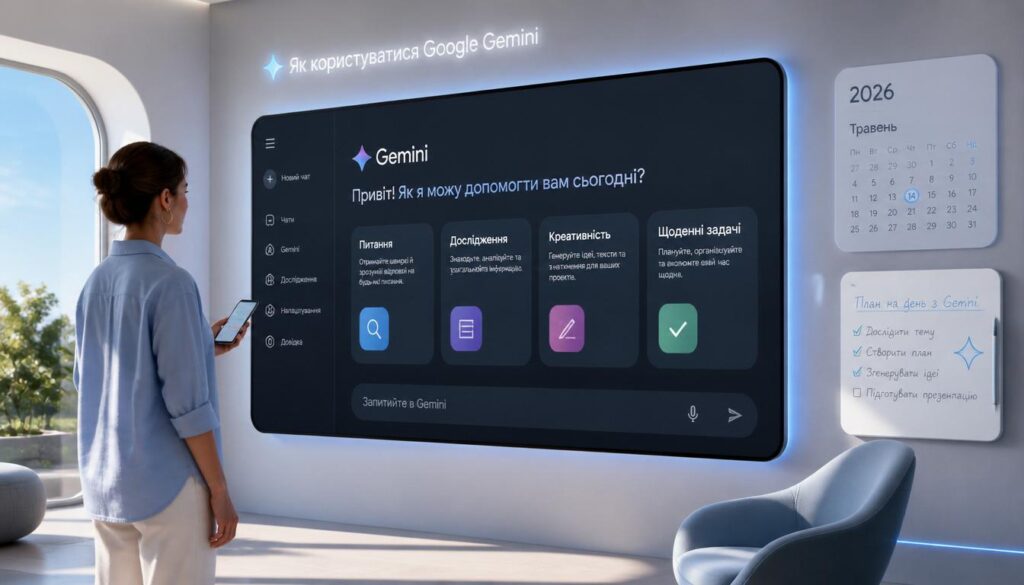
🧠 Що таке Google Gemini і чим він унікальний
Gemini — це сімейство мультимодальних AI-моделей від Google DeepMind, що прийшло на зміну попереднику Bard у лютому 2024 року. «Мультимодальний» означає, що Gemini від природи розуміє і генерує не лише текст, а й зображення, аудіо, відео та код — без окремих плагінів чи надбудов.
Головна конкурентна перевага Gemini — це нативна інтеграція з усією екосистемою Google: пошуком, Gmail, Docs, Sheets, Slides, Drive, Calendar, Maps, Chrome і Android. Там, де ChatGPT або Claude потребують підключення через API або окремі конектори, Gemini вже «всередині» інструментів, які використовують мільярди людей щодня. Це робить його природним вибором для всіх, хто вже працює у Google Workspace.
Нативна інтеграція Google
Вбудований у Gmail, Docs, Drive, Search, Android — без API і конекторів
2M токенів контексту
Найбільше контекстне вікно серед усіх виробничих AI-моделей у 2026 році
Veo 3.1 відео
Генерація відео зі звуком прямо у чаті — унікальна функція Google у 2026
Deep Research
Автономний дослідницький агент, що підтримує ваші власні документи з Drive
Gems — Super Gems
Кастомні AI-агенти з кнопками, формами та підключеними документами
⚡ Моделі Gemini у 2026 році
Після Google I/O 2026 лінійка Gemini суттєво оновилася. Gemini 3.5 Flash замінив 2.5 Flash як основну швидку модель. Gemini 3.5 Pro поступово розгортається у червні 2026 і стане найпотужнішою публічною моделлю з контекстом 2M токенів.
🚀 Як розпочати роботу з Google Gemini: покрокова інструкція
Перейдіть на gemini.google.com
Відкрийте gemini.google.com у браузері або завантажте мобільний застосунок Gemini для iOS чи Android. Якщо ви на Android — Gemini вже вбудований як заміна Google Assistant.
Увійдіть через Google-акаунт
Натисніть Sign in і увійдіть через існуючий Google-акаунт. Реєстрація нового акаунту — безкоштовно. Gemini доступний для акаунтів 18+ у більшості країн, включно з Україною.
Підключіть Google Workspace Extensions
У лівій панелі натисніть іконку Extensions (або «Manage extensions» у налаштуваннях) → увімкніть Gmail, Google Drive, Google Docs, Calendar та Maps. Gemini отримає доступ до ваших реальних даних.
💡 Без Extensions Gemini не бачить ваші листи і файли — підключення є ключовим крокомОберіть модель
У верхній частині поля введення є перемикач моделі. За замовчуванням — Gemini 3.5 Flash (Auto). Для складних задач оберіть Gemini 3.1 Pro або Deep Think. Пам’ятайте: потужніші моделі витрачають більше compute-ліміту.
Завантажте файл або задайте питання
Клацніть кнопку «+» або просто перетягніть файл у поле введення. Gemini читає PDF, DOCX, PNG, JPEG, MP4, YouTube-посилання та Google Drive файли. Або просто введіть перше питання і натисніть Enter.
Слідкуйте за compute-лімітом
На I/O 2026 Google перейшов від фіксованих денних лімітів до системи compute-based: простий текстовий запит витрачає мало ліміту, відеогенерація або Deep Research — значно більше. Ліміт оновлюється кожні 5 годин до тижневого максимуму.
💡 Безкоштовний Free план: ~100 AI-кредитів/міс для відео через Flow і Whisk, 5 Deep Research звітів/міс⚙️ Повний огляд функцій Gemini 2026
Web Search + Grounding
Gemini шукає актуальну інформацію в Google Search і цитує джерела. Grounding з картами (Maps) і вашими даними — окремо тарифікується для Enterprise.
FreeDeep Research
Автономний дослідницький агент: кілька пошуків, читання десятків джерел + ваших файлів, структурований звіт. Можна завантажувати власні файли як джерела.
5/міс Free · 20/день ProCanvas
Режим живого редагування документів і коду з прев’ю. Можна перетворити Deep Research звіт на інтерактивний застосунок або квіз прямо у Canvas.
FreeGems і Super Gems
Персоналізовані AI-агенти з постійним контекстом. Super Gems (2026) — з кнопками і формами, як легкий вебзастосунок.
Free (базово)Gemini Live
Природна голосова розмова з перериванням, перекладом і підтримкою камери («що ти бачиш?»). Доступний на iOS і Android.
Free (обмежено)Veo 3.1 (відео)
Генерація відео зі звуком і ефектами з тексту або зображення. Формати 16:9 і 9:16. Veo 3 та Veo 2 виводяться з обслуговування 30 червня 2026.
Pro і UltraImagen — генерація зображень
Google Imagen 4 (у застосунку — Nano Banana 2). Генерація, редагування та стиль-перенесення. Imagen 4 застарів і виводиться 17 серпня 2026 — нова модель: Gemini 2.5 Flash Image.
100 зображень/день FreeNotebookLM інтеграція
З січня 2026 — повна інтеграція NotebookLM у мобільний Gemini: завантажуйте нотатки і джерела, використовуйте їх у Deep Research і Canvas.
FreeScheduled Actions
Заплановані регулярні задачі: щотижневий звіт про конкурентів, моніторинг новин, дайджест — Gemini виконує автономно за розкладом.
Pro і UltraGemini Spark (агент)
24/7 AI-агент для Ultra-підписників у США. Підключає всі Google-продукти і виконує комплексні задачі від вашого імені. Бета з травня 2026.
Ultra · СШАDeep Think (розширене мислення)
Режим глибокого покрокового аналізу для найскладніших наукових, інженерних і математичних задач.
UltraGuided Learning
Інтерактивний навчальний режим: Gemini пояснює тему покроково, адаптуючи підхід під рівень знань. Інтегрується з NotebookLM і Canvas для квізів.
Free🔬 Deep Research: дослідник, що читає за вас
Deep Research — одна з найвизначніших функцій Gemini у 2026 році. Запустіть його з питанням — і Gemini автономно проводить розслідування: формулює кілька пошукових запитів, читає десятки веб-сторінок, аналізує суперечності між джерелами і повертає структурований звіт з повними цитатами.
Що відрізняє Deep Research Gemini від аналогів: підтримка власних файлів. З листопада 2025 ви можете завантажити свої PDF, таблиці або документи з Drive як джерела для дослідження — Gemini проаналізує їх разом із публічними даними. Після завершення звіт можна одразу перетворити на інтерактивний квіз або застосунок через Canvas.
Як запустити Deep Research:
Клацніть іконку Deep Research
У полі введення знайдіть іконку колби або мікроскопа. Або почніть з «Проведи глибоке дослідження про…»
Введіть дослідницьке питання
Чим конкретніше — тим краще. Наприклад: «Проаналізуй ринок B2B SaaS в Україні у 2026: гравці, тренди, прогнози».
За бажанням додайте файли
Прикріпіть власні документи — Gemini включить їх у дослідження поряд з публічними джерелами.
Отримайте звіт і експортуйте
Звіт з’явиться за кілька хвилин. Натисніть «Export to Docs» або «Open in Canvas» щоб перетворити на інтерактивний контент.
🎨 Canvas: спільне редагування і живі застосунки
Canvas у Gemini — це режим редактора з живим прев’ю, де ви і Gemini редагуєте один документ або код одночасно. На відміну від аналогів у ChatGPT і Claude, Canvas у Gemini має особливу перевагу: «Code»-вкладка з візуальним прев’ю в реальному часі, що оновлюється після кожної зміни коду.
Що можна робити в Canvas:
- Документи: виділіть будь-який фрагмент і попросіть Gemini переписати, скоротити, розширити чи змінити тон
- Код і прототипи: описуйте застосунок словами — Gemini пише код і показує живий прев’ю. Наприклад: «Створи калькулятор для конвертації валют»
- Deep Research → Canvas: перетворіть звіт на інтерактивний квіз, флеш-картки або навчальний застосунок одним кліком
- Версії: Canvas зберігає попередні версії — повертайтесь до будь-якої точки
💎 Gems: ваші персональні AI-агенти
Gems — це персоналізовані версії Gemini з постійним контекстом для конкретних задач. Вони схожі на Custom GPTs у ChatGPT, але мають власну унікальну перевагу: з 2026 року Google запустив Super Gems — агенти з кнопками, перемикачами і формами, що нагадують легкі вебзастосунки.
Gem зберігає заданий вами системний промпт і прикріплені документи між усіма сесіями. Наприклад: Gem «SEO-копірайтер» знає стиль вашого бренду, ключові слова й аудиторію — і застосовує їх автоматично в кожному тексті без повторного пояснення.
Як створити Gem:
- Перейдіть у Gem manager у лівій панелі (або
gemini.google.com/gems) - Натисніть «New Gem» → введіть назву і опис ролі
- У полі інструкцій опишіть: хто цей Gem, як має відповідати, які правила дотримуватись
- Завантажте файли: стиль-гайд, шаблони, FAQ, специфікації продукту
- Збережіть і розпочніть діалог — Gem запам’ятає все
🎬 Veo 3.1 і генерація зображень у Gemini
🎬 Veo 3.1: відео зі звуком
Veo 3.1 — найновіша відеомодель Google, що генерує короткі кліпи зі синхронізованим аудіо і звуковими ефектами прямо з текстового промпту або reference-зображення. Підтримує формати 16:9 (горизонтальний) і 9:16 (вертикальний для Reels/Shorts). Доступний на Pro та Ultra планах.
Важливо: Veo 3 та Veo 2 виводяться з обслуговування 30 червня 2026. Переходьте на Veo 3.1 Preview або версії через Gemini Enterprise Agent Platform.
🖼️ Генерація зображень: Nano Banana / Gemini 2.5 Flash Image
В застосунку Gemini генерація зображень працює через модель «Nano Banana 2» (публічна назва для Imagen у споживчому продукті). Free-план дає до 100 зображень на день — один із найщедріших безкоштовних лімітів серед усіх AI-асистентів. Нова модель Gemini 2.5 Flash Image поступово замінює Imagen 4 (виводиться 17 серпня 2026) і забезпечує значно кращий рендеринг тексту.
💼 Інтеграція з Google Workspace: Gemini там, де ви вже працюєте
Найбільша конкурентна перевага Gemini — це те, що він не вимагає перемикання між вкладками. Натисніть іконку зірки (✦ Gemini) у будь-якому Google-продукті і отримайте AI-допомогу прямо там, де ви вже знаходитеся. З 2025 року Gemini вбудовано в усі плани Google Workspace, включно з Business Standard.
Gemini у Gmail
«Help me write» генерує email за темою. Summarize — стискає довгий ланцюжок листів до 3 речень. Smart Reply — контекстні відповіді одним кліком
Gemini у Google Docs
Генерує чернетки за описом, покращує текст, змінює тон, перекладає, складає структуру документа через бічну панель
Gemini у Google Sheets
«Help me organize» структурує дані, «Analyze» знаходить тренди, генерує формули за описом і пояснює наявні складні формули
Gemini у Google Slides
Генерує слайди за темою з ілюстраціями, пише нотатки доповідача, редизайнує макети і пропонує візуальні покращення
Gemini у Google Drive
Шукає по всьому Drive за змістом (не тільки за назвою), підсумовує документи і знаходить зв’язки між файлами
Gemini у Google Search
AI Mode у пошуку дає структуровані відповіді з Deep Search. Gemini 3 Pro доступний у Search для Ultra-підписників
👥 Для кого підходить Google Gemini
Бізнес-користувачі Google Workspace
Якщо ви вже у Gmail і Docs — Gemini є природним вибором: немає конекторів, немає перемикань, AI там де ви вже є
Дослідники та аналітики
Deep Research з власними файлами + 2M контекст = читання цілих бібліотек документів і синтез знахідок
Контент-креатори
Veo 3.1 для відео зі звуком, Imagen для зображень, Canvas для текстів — повний творчий цикл в одному застосунку
Розробники
Gemini Code Assist у VS Code і JetBrains, найдешевший Flash-Lite API, Canvas для прототипування застосунків
Студенти та освітяни
Безкоштовний доступ для студентів 18+ у низці країн, Guided Learning, NotebookLM для роботи з джерелами
Android-користувачі
Gemini замінив Google Assistant на Android — завжди під рукою через «Hey Google», вбудований у Camera і системні функції
💰 Тарифи Google Gemini 2026: від Free до Ultra
Google Gemini у 2026 пропонує чотири споживчі тарифи: Free ($0), Google AI Plus ($7.99/міс), Google AI Pro ($19.99/міс) і Google AI Ultra (від $99.99/міс). Всі плани включають Deep Research, Gems, Canvas і Gemini Live. З I/O 2026 ціна Ultra знижена з $250 до $200 для 20x ліміту, а новий рівень Ultra за $100/міс дає 5x ліміт порівняно з Pro.
- Gemini 3.5 Flash (Auto)
- Обмежений доступ до 3.1 Pro
- Deep Research (5/місяць)
- Canvas, Gems, Gemini Live
- 100 AI-кредитів/міс (відео/Whisk)
- Imagen (до 100 зображень/день)
- NotebookLM
- Стабільний доступ до Gemini 3.1 Pro
- 2x ліміт vs Free
- 200 AI-кредитів/міс
- Відеогенерація (базово)
- Daily Brief
- YouTube Premium Lite (незабаром)
- Gemini 3.1 Pro + 3.5 Pro (незабаром)
- 1M токенів контексту
- Deep Research 20/день
- Veo 3.1 Lite (відео)
- 1 000 AI-кредитів/міс
- Workspace інтеграція (повна)
- YouTube Premium Lite
- Health Premium + Home Premium
- 5x ліміт vs AI Pro
- Gemini 3.1 Pro (пріоритет)
- Veo 3.1 Full
- 10 000 AI-кредитів/міс
- Gemini Spark (США, бета)
- YouTube Premium повний
- $100/міс Google Cloud кредитів
- 20x ліміт vs AI Pro
- Deep Think (розширене мислення)
- 25 000 AI-кредитів/міс
- Gemini 3 Pro у Search (AI Mode)
- Gemini Spark повний
- Ранній доступ до нових функцій
📊 Порівняння планів Gemini 2026
| Функція | Free | Plus $7.99 | Pro $19.99 | Ultra $100/$200 |
|---|---|---|---|---|
| Gemini 3.5 Flash (авто) | ✓ | ✓ | ✓ | ✓ |
| Gemini 3.1 Pro | Обмежено | ✓ Стабільно | ✓ Пріоритет | ✓ Максимум |
| Deep Research | 5/місяць | Більше | 20/день | Без ліміту |
| Canvas | ✓ | ✓ | ✓ | ✓ |
| Veo 3.1 (відео) | — | Обмежено | ✓ Lite | ✓ Full |
| Imagen (зображення) | 100/день | ✓ Більше | ✓ | ✓ |
| Workspace інтеграція (Gmail, Docs…) | — | Базово | ✓ Повна | ✓ |
| 1M токенів контексту | — | — | ✓ | ✓ |
| Deep Think | — | — | — | ✓ ($200 план) |
| Gemini Spark (агент) | — | — | — | ✓ США, бета |
| YouTube Premium | — | Lite незабаром | ✓ Lite | ✓ Повний |
| Google One сховище | 15 ГБ | 200 ГБ | 2 ТБ | 20 ТБ |
⚖️ Переваги та недоліки Google Gemini
✅ Переваги
- Нативна інтеграція з Gmail, Docs, Drive, Search — без конекторів і API
- Найбільше контекстне вікно: 2M токенів у Gemini 3.5 Pro
- Найщедріший безкоштовний план: 100 зображень/день, 5 Deep Research/міс
- Deep Research підтримує власні файли як джерела
- Veo 3.1 — відеогенерація зі звуком прямо у застосунку
- Compute-based ліміти (I/O 2026) вигідніші для простих задач
- AI Pro включає 2 ТБ Google One — реальна цінність поза AI
- Canvas + Deep Research → інтерактивний контент одним кліком
- Gemini на Android як заміна Google Assistant — завжди під рукою
❌ Недоліки
- Фрагментована екосистема: Gems, Canvas, Flow, Whisk, NotebookLM — не завжди злагоджено
- Агресивні фільтри безпеки у медіагенерації — часті блокування прийнятних запитів
- Gemini Spark (агент) поки лише у США і лише у бета
- Deep Think доступний тільки на $200/міс плані
- Поступається Claude у глибокому текстовому аналізі і нюансованому письмі
- Workspace інтеграція не доступна для Google Workspace for Education у деяких регіонах
- Gemini 2.0 Flash і Veo 3 виведені з обслуговування — вимагають міграції для розробників
❓ Часті запитання про Google Gemini
🎯 Підсумок: Google Gemini у 2026 — AI там, де ви вже працюєте
Google Gemini у 2026 році — це найбільш інтегрований AI-асистент у світі. Якщо ваше робоче середовище — Gmail, Docs, Drive і Android, то Gemini не просто конкурує з ChatGPT і Claude: він знаходиться прямо там, де ви вже є. Gemini 3.5 Flash як новий стандарт, 2M-токенний Gemini 3.5 Pro, Deep Research зі своїми файлами, Veo 3.1 для відеогенерації зі звуком і найщедріший безкоштовний план ринку — все це робить Gemini виграшним вибором для Google-экосистеми. Почніть з Free — і переходьте на Pro за $19.99, коли відчуєте силу повної Workspace-інтеграції.
🚀 Спробувати Google Gemini безкоштовно →📎 Читайте також:
- ChatGPT VS Gemini
- Claude VS Gemini
- Як користуватися Microsoft Copilot
- Як користуватися NotebookLM
- AI для навчання

AI для юридичних досліджень та пошуку прецедентів: повний практичний гайд 2026
AI ДЛЯ ЮРИСТІВ ТА ЮРИДИЧНОЇ СФЕРИ Як AI змінив тридцятирічну дуополію Westlaw і Lexis — і чому “впевнена відповідь із…

AI-помічники для юридичного бізнесу та клієнтської роботи: повний гайд 2026
AI ДЛЯ ЮРИСТІВ ТА ЮРИДИЧНОЇ СФЕРИ Як AI-інструменти закривають найбільш недооцінену діру в доходах юридичної фірми — втрачені білабельні години…

AI для аналізу договорів та юридичних документів: повний практичний гайд 2026
AI ДЛЯ ЮРИСТІВ ТА ЮРИДИЧНОЇ СФЕРИ Як AI-інструменти скорочують час перевірки договору на 70-85% — і чому спеціалізовані юридичні платформи…